
01 / 翻译配音
视频翻译与配音
为口播、商品讲解或短剧生成另一种语言的字幕与配音。
查看翻译步骤 ↓分步教程
想换一种语言,还是先清掉旧字幕?选一条路径,按步骤导入、设置、确认费用,再检查并下载结果。
01 / 翻译配音
为口播、商品讲解或短剧生成另一种语言的字幕与配音。
查看翻译步骤 ↓02 / 画面清理
处理已烧录进画面的文字,保留原声,为下一次编辑准备素材。
查看去字幕步骤 ↓更新于 2026-11-16 · 界面截图展示操作位置,费用与处理效果以你的任务为准。
准备你拥有或获准编辑的视频文件,支持 MP4、MOV、WebM、MKV。初次建议使用浏览器可播放的短 MP4;批量处理需创作及以上有效权益,最多 100 个视频,单次最多 3 种目标语言。
普通账号和轻量会员单视频最高 500 MB / 5 分钟,创作会员 1 GB / 30 分钟,专业会员 2 GB / 60 分钟。可以先选素材和设置选项,开始处理时使用中国大陆手机号验证码登录。
新账号赠送 20 积分。普通账号首次试用只处理开头片段,最长 30 秒,具体上限随功能设置变化;普通账号成片带剪狐水印。先读 首次试用说明,再确认提交。
01 / TRANSLATE YOUR VIDEO.
打开 视频翻译工作台,选择「单视频」,点击选择文件或拖入视频。确认预览画面、时长和项目名称,初次先用一条视频完成流程。
设置源语言和目标语言 / 地区,选择「识别语音」或「读取画面字幕」。需要新语言声音时开启「生成翻译配音」,默认使用高质量克隆(每种目标语言另加5积分/30秒),也可选择不加收克隆费用的相似音色或预设音色;只需要译文字幕时关闭配音,基础翻译费不变。识别画面字幕不等于擦除原字幕。
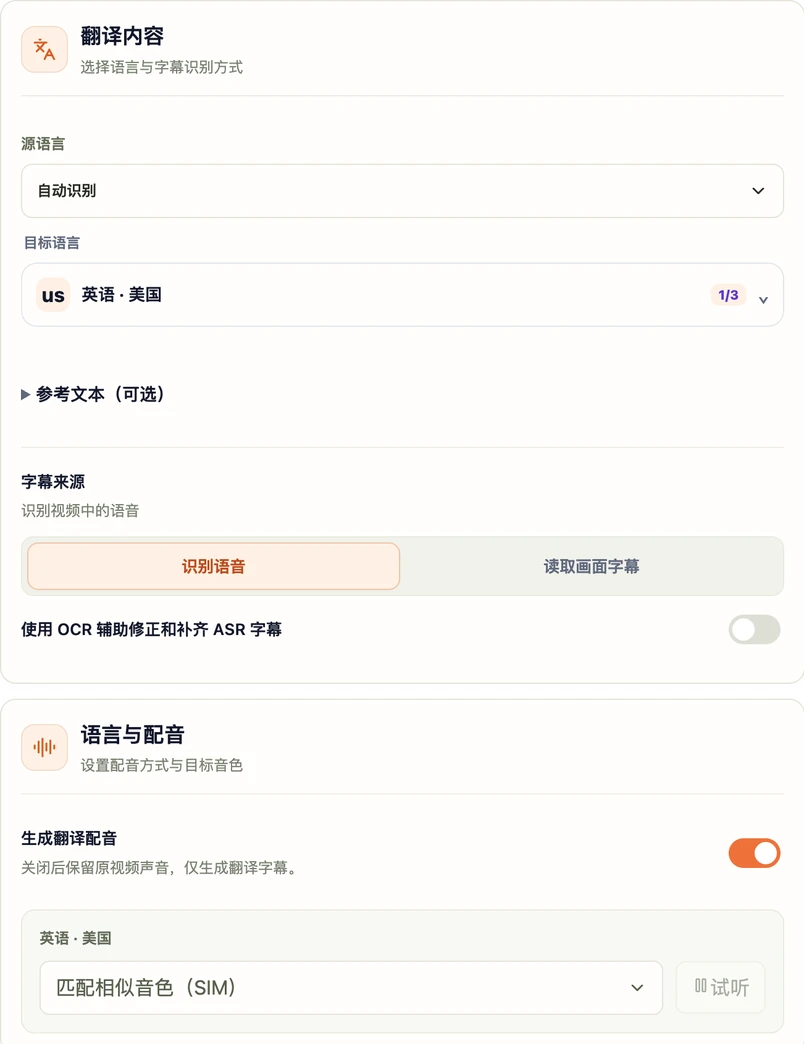
按需选择仅译文或双语字幕。高质量、字幕审改、样式选择、翻译附加擦除和对口型等需要会员;对口型还需开启配音。保留背景音乐与环境音默认开启,每档另加 2 积分。初次可关闭附加项,先了解基础结果。
查看「预计消耗」明细与试用片段提示。30 秒、1 种语言、保留高质量克隆、关闭其他附加项的字幕与配音为 13 积分;保留背景音为 15 积分。具体见 费用示例与规则。

确认设置后点击「开始翻译」。需要时按提示登录。若开启生成前校对,等待原文与译文生成后审改并确认继续;其他任务由后台处理。成功提交后可关闭页面,在「我的项目」继续查看进度。余额不足时补足后回到项目手动恢复。
在「我的项目」打开任务,逐段检查译文、专有名词、配音节奏及字幕分页;多语言结果逐一确认。下载成片,也可按结果提供的按钮下载原文或译文字幕。发布前完整播放一次。
02 / MAKE ROOM FOR YOUR NEXT EDIT.
尝试关闭播放器字幕。文字消失,说明是独立字幕轨,应直接关闭或移除;文字仍在,才需要处理画面像素。AI 擦除可能留下纹理变柔、残字或闪烁,不能保证还原被遮住的真实细节。
打开 去字幕工作台,选择本地视频。独立擦除无需会员,但批量处理和文件额度仍按账号权益限制。优先使用清晰原片,保留一份原始文件。
固定字幕用「指定区域」,拖动选区并调整边角,覆盖文字、描边和阴影。多处文字使用「多个区域」,最多 5 个固定选区;位置变化时检查全部运动范围,必要时选择全画面。框选不会自动跟踪移动文字,避免把需要保留的人脸、商品和标识一并框入。
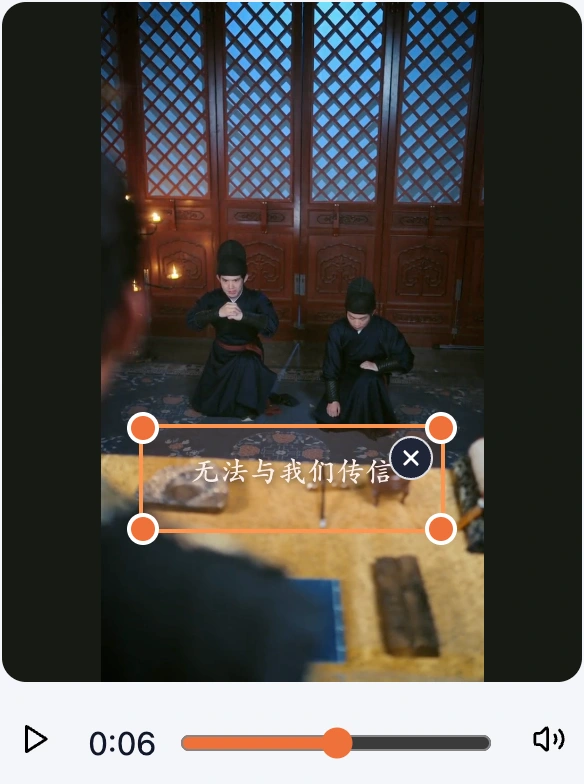
独立擦除单框每 30 秒 5 积分,多框 / 全画面 10 积分,按时长取整。查看「预计消耗」及首次试用时长提示,确认后点击「开始去除」。成功提交后可关闭页面,在「我的项目」查看。

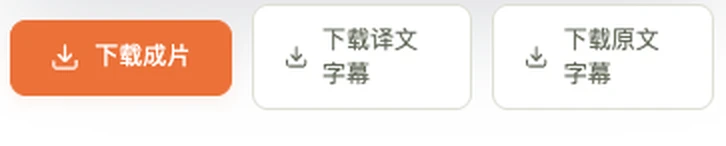
打开完成的任务,对照原片播放完整区间,重点检查字幕切换、镜头切换、文字边缘及人物和商品细节;独立擦除保留原声。确认结果适合你的用途后点击「下载成片」。需要修改选区再处理时,先确认新任务费用。

上传和提交完成后无需一直开着页面,后台会继续处理。重新登录后,在「我的项目」查看进度和下载;请先确认任务已成功提交。
普通账号首次试用只处理开头片段,最长 30 秒,具体上限随选项变化,提交前有提示。首次成功交付后后续任务按常规费用与允许时长处理,详情见价格页。
可以用手机浏览器选择文件、提交任务和查看结果。逐句校对字幕、调整多个选区或管理剧集时,电脑操作更方便。
读取画面字幕是识别文字,不是擦除。清理旧硬字幕需要独立擦除,或会员在翻译中开启「擦除原视频字幕」,并检查相应选区和费用。
预览失败可先使用浏览器可播放的 MP4 文件,并检查大小和时长是否符合权益。处理失败时先查看项目提示;未交付部分释放冻结积分。费用规则见价格页,仍有问题可通过页脚联系支持。