
真实对比
豆包生成视频水印去除
原片与结果对比
对豆包生成视频中在右下与左上切换的文字水印进行多框擦除,通过整段同步对比观察各个位置的修复效果。
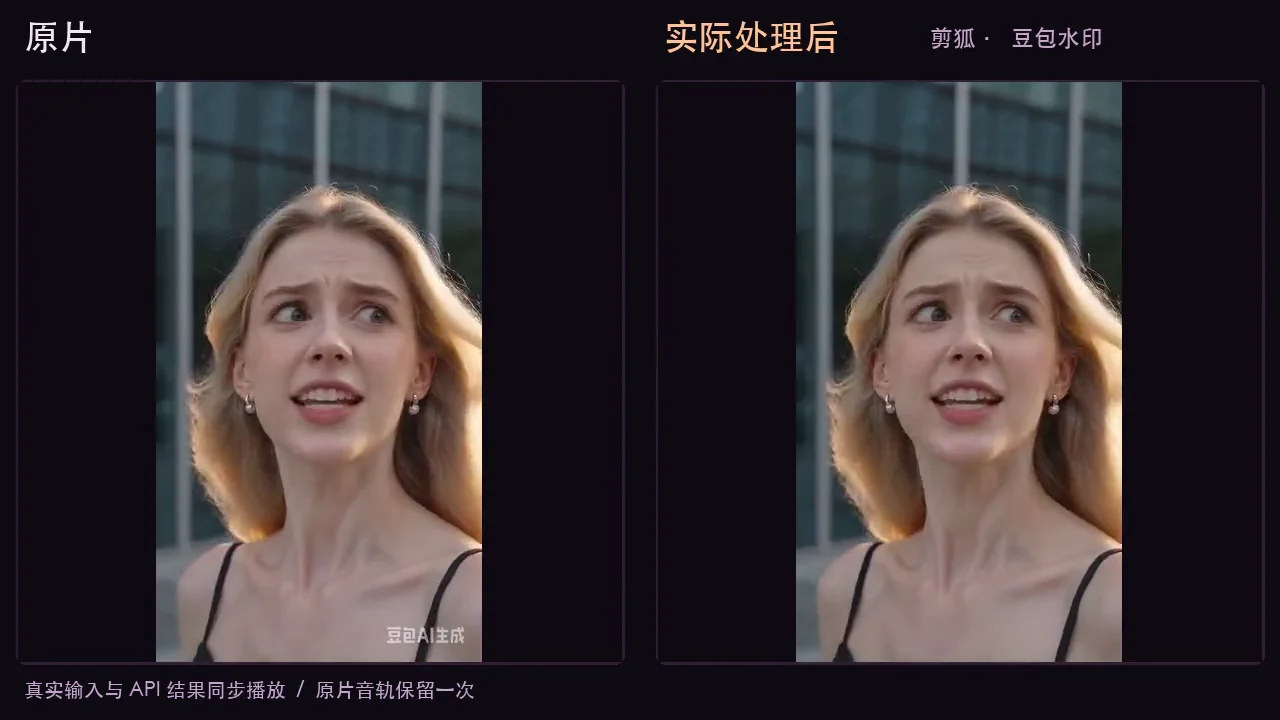
视频暂时无法加载。 直接打开视频
处理范围
这次处理了哪里?
在右下与左上切换的豆包 AI 生成文字水印。多框擦除限定需要清理的画面范围,处理结果为剪狐实际处理成片。
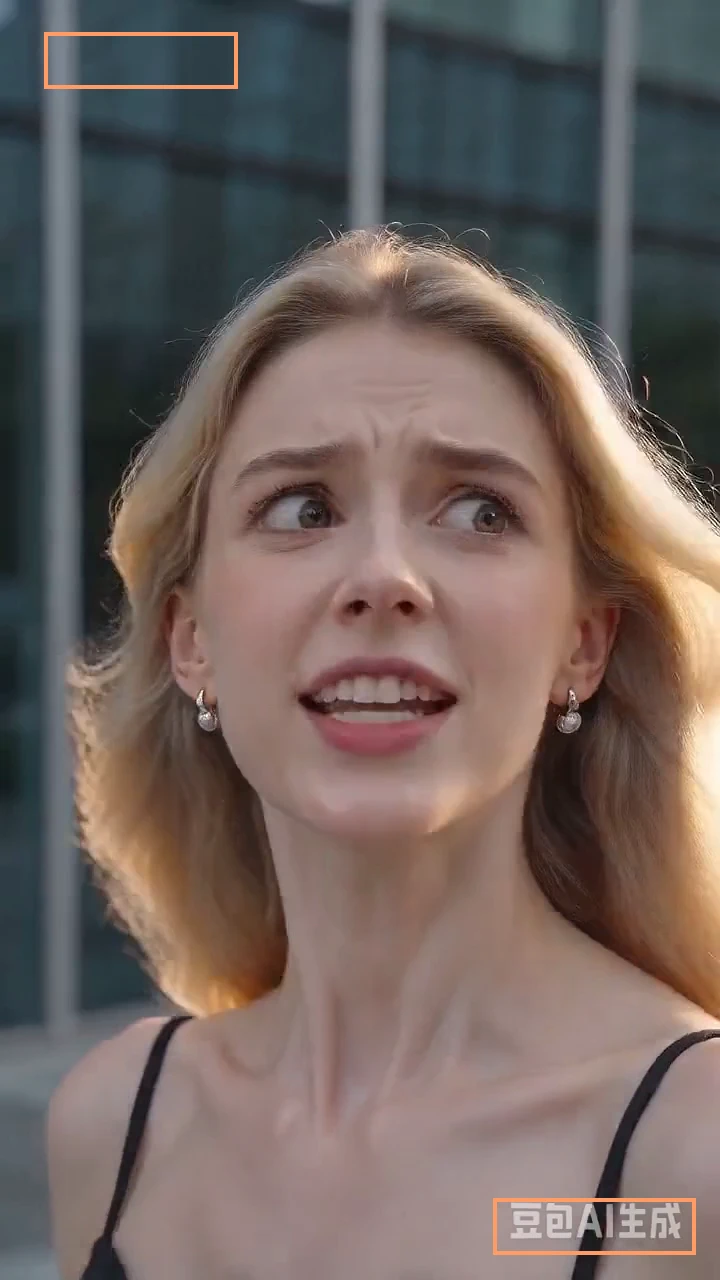
输入 720 × 1280 · 10 秒
源画面像素选区:[{"x1":493,"y1":1198,"x2":695,"y2":1254},{"x1":44,"y1":32,"x2":237,"y2":88}]
效果观察
实际效果,逐项看。
- 右下与左上两处轮换的豆包文字水印已清理,人物动作与镜头变化继续保留。
- 水印覆盖衣料与皮肤时,修复位置可见局部变柔和;建议结合完整视频检查运动中的纹理。
- 输入与结果均为同一段 AI 生成视频;选区覆盖右下、左上和水印切回右下的完整过程。
完整视频与同时间点静帧一起观察;结果视频保留原始处理输出,对比视频仅做缩放、同步拼接、标签和编码。
字幕或水印遮挡的内容由 AI 重建,效果受背景、运动、透明度和遮挡面积影响。建议先用短片核对自己的素材。
素材来源:豆包公开生成视频分享
取自公开分享页的带水印版本;豆包 AI 生成文字随时间在右下与左上切换,两处均来自原片。
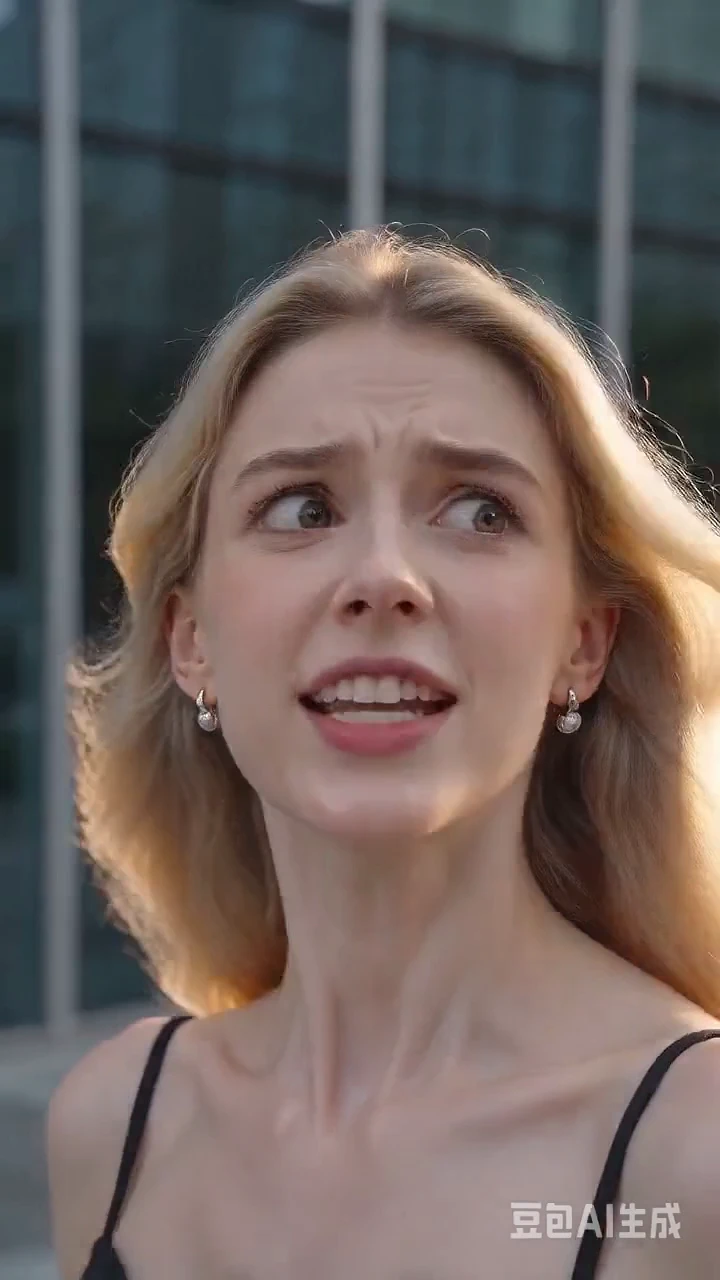
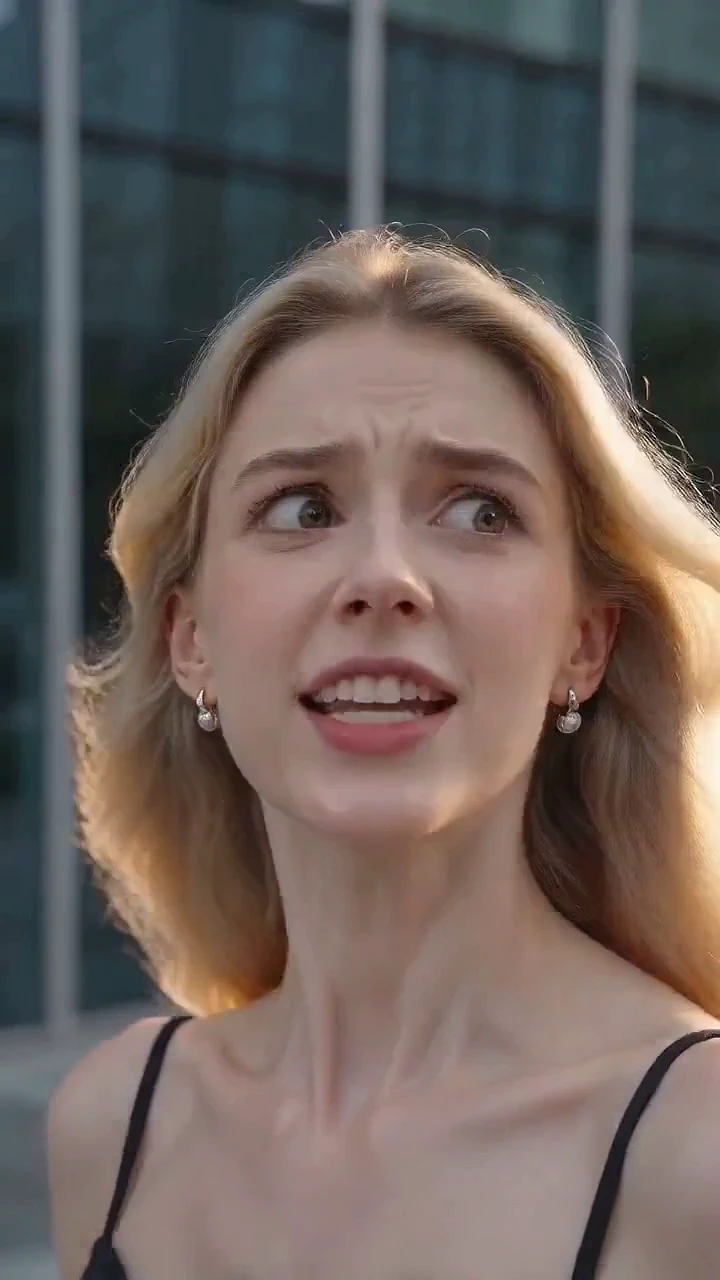
同帧对比
同一时间点,看清前后。
静帧与上方完整视频来自同一次处理。
上手步骤
在剪狐里,怎样处理同类视频?
- 01
导入视频文件
进入去字幕 / 去水印工作台,选择已经下载到本地的视频;支持 MP4、MOV、WebM、MKV。
- 02
确认擦除范围
查看字幕与水印的位置,选择单框、多框或全画面方式。批量框选素材需保持相同尺寸。
- 03
查看费用,提交处理
登录后核对积分估算,确认处理。独立擦除无需会员,素材大小与时长按当前权益限制。
- 04
检查并下载结果
成功提交后可关闭页面,在「我的项目」查看结果并下载。发布前检查全文字位置与画面细节。
计费规则
费用,在提交前确认
剪狐独立擦除按每视频 30 秒计费:单框 5 积分,多框/全画面 10 积分;按时长向上取整。新账号赠送 20 积分。
准备新的语言版本?了解剪狐 AI 视频翻译。
内容维护:剪狐 · 更新于